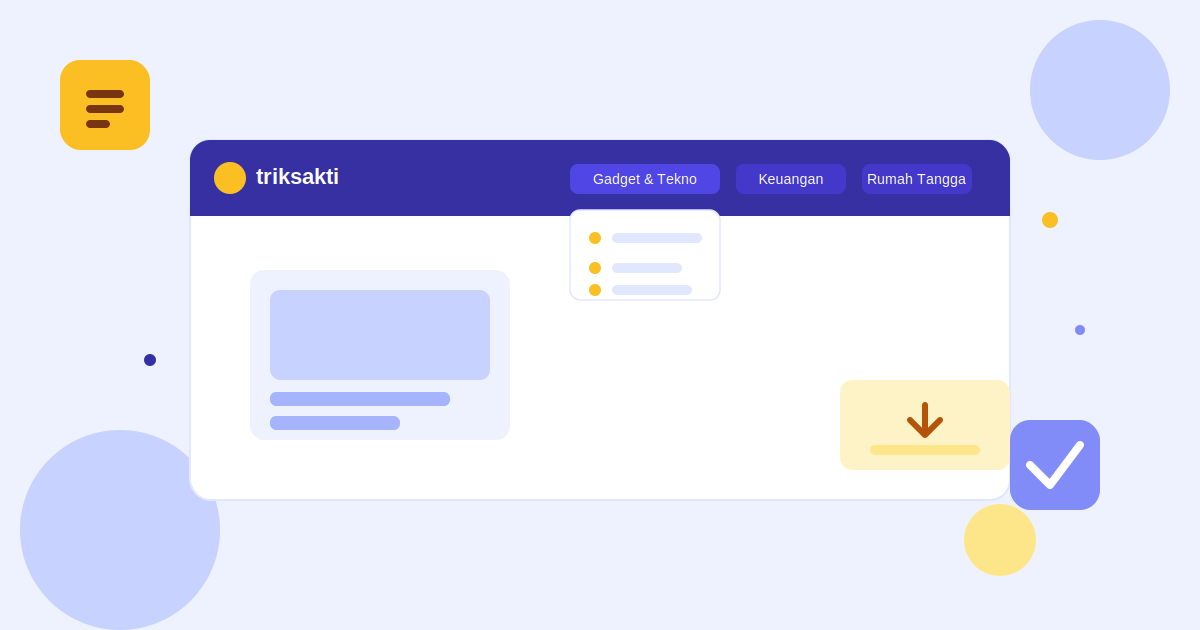
Punya banyak kategori artikel di WordPress tapi pengunjung kesulitan menemukannya? Salah satu solusi paling sederhana adalah menampilkan kategori langsung di menu header, supaya pengunjung bisa langsung klik dan menjelajah topik yang mereka minati tanpa harus scroll cari-cari.
Sayangnya, banyak pemula bingung karena tampilan menu di WordPress berbeda-beda tergantung jenis tema yang dipakai. Di artikel ini, TrikSakti bakal jelaskan caranya secara lengkap untuk dua jenis tema WordPress yang paling umum: tema classic dan block theme (Full Site Editing).
Kenali dulu jenis tema kamu
Sebelum mulai, cek dulu di sidebar dashboard WordPress kamu:
- Kalau ada menu Appearance → Menus, berarti tema kamu termasuk tema classic (contoh: GeneratePress, Astra, OceanWP)
- Kalau ada menu Appearance → Editor dan tidak ada opsi “Menus”, berarti tema kamu block theme / FSE (contoh: Twenty Twenty-Four, tema berbasis full site editing)
Kedua jenis ini punya cara pengaturan yang berbeda, jadi pastikan kamu tahu dulu jenis tema yang dipakai sebelum lanjut.
Cara 1: Menambahkan kategori ke menu (tema classic)
- Masuk ke dashboard WordPress, lalu klik Appearance → Menus
- Kalau belum ada menu, klik create a new menu, beri nama seperti “Menu Header”, lalu klik Create Menu
- Di kolom kiri, cari tab Categories. Kalau tidak terlihat, klik Screen Options di pojok kanan atas, lalu centang kotak “Categories”
- Pilih tab View All untuk melihat semua kategori yang sudah dibuat
- Centang kategori yang ingin ditampilkan di menu, misalnya “Gadget & Teknologi” atau “Keuangan & Hemat”
- Klik tombol Add to Menu
- Kategori yang dipilih akan otomatis pindah ke kolom kanan. Atur urutannya dengan cara drag and drop sesuai prioritas
- Scroll ke bawah, pastikan bagian Menu Settings → Display location mencentang lokasi menu utama (biasanya bernama “Primary Menu” atau “Header Menu”)
- Klik Save Menu untuk menyimpan
Selesai. Refresh halaman depan website kamu, dan kategori yang tadi ditambahkan sudah tampil di header.
Cara 2: Menambahkan kategori ke menu (block theme / FSE)
- Masuk ke Appearance → Editor
- Klik bagian Header pada tampilan editor
- Cari blok Navigation yang biasanya ditandai ikon kompas
- Klik ikon + (tambah blok) yang muncul di blok Navigation tersebut
- Pada pop-up yang muncul, pilih blok Category Link. Kalau tidak langsung terlihat, klik Browse all untuk mencarinya di daftar blok
- Pilih kategori yang ingin ditambahkan dari daftar yang muncul
- Ulangi langkah di atas untuk menambahkan kategori lain
- Atur urutan item menu dengan drag and drop sesuai kebutuhan
- Klik Save di pojok kanan atas untuk menyimpan perubahan
Tips supaya menu kategori terlihat rapi dan SEO-friendly
- Batasi maksimal 5-7 kategori di menu header. Kalau kategorinya terlalu banyak, tampilan jadi penuh dan membingungkan pengunjung, terutama di HP
- Urutkan dari yang paling populer. Letakkan kategori dengan traffic tertinggi di posisi paling kiri karena pengunjung membaca dari kiri ke kanan
- Gunakan nama kategori yang singkat dan jelas, hindari nama yang terlalu panjang karena bisa membuat menu “patah” di tampilan mobile
- Manfaatkan submenu (dropdown) kalau kamu punya sub-kategori, misalnya kategori utama “Gadget” dengan submenu “Android” dan “iOS”
- Cek tampilan di mobile setelah menyimpan menu, karena beberapa tema menampilkan menu kategori secara berbeda di layar kecil dibanding di desktop
Penutup
Menambahkan navigasi kategori ke menu header adalah langkah kecil yang dampaknya besar untuk pengalaman pengunjung. Selain membuat website terlihat lebih profesional dan terstruktur, ini juga membantu pengunjung menemukan konten yang mereka cari lebih cepat, yang pada akhirnya bisa menurunkan bounce rate dan meningkatkan waktu kunjungan di website kamu.
Kalau ada bagian yang masih membingungkan, tulis di kolom komentar, ya!
Tinggalkan Balasan